Codex 安装
Codex 使用 OpenAI Responses 兼容方式接入本站,推荐基地址如下:
- 服务根地址:
https://api.wanlai.ai
- OpenAI 兼容地址:
https://api.wanlai.ai/v1
- Responses 接口:
https://api.wanlai.ai/v1/responses
macOS / Linux
1. 准备配置目录
mkdir -p ~/.codex
open ~/.codex
2. 写入 config.toml
model_provider = "OpenAI"
model = "gpt-5.4"
review_model = "gpt-5.4"
model_reasoning_effort = "xhigh"
disable_response_storage = true
network_access = "enabled"
windows_wsl_setup_acknowledged = true
model_context_window = 1000000
model_auto_compact_token_limit = 900000

[model_providers.OpenAI]
name = "OpenAI"
base_url = "https://api.wanlai.ai"
wire_api = "responses"
requires_openai_auth = true
3. 写入 auth.json
{
  "OPENAI_API_KEY": "你的密钥"
}
4. 检查配置并启动
cat ~/.codex/config.toml
cat ~/.codex/auth.json

codex
wire_api 需要使用 responses,这样最终会访问 https://api.wanlai.ai/v1/responses。
Windows
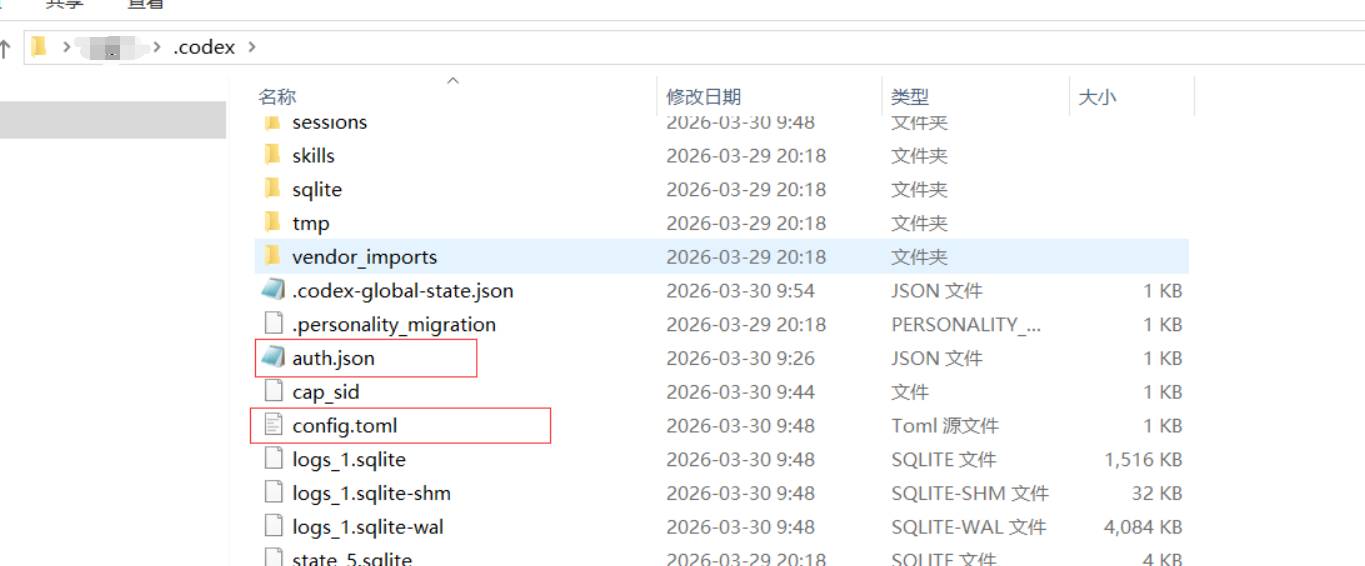
1. 打开配置目录
Windows 默认配置目录在:
%userprofile%\.codex/config.toml
%userprofile%\.codex/auth.json
2. 写入配置文件
config.toml:
model_provider = "OpenAI"
model = "gpt-5.4"
review_model = "gpt-5.4"
model_reasoning_effort = "xhigh"
disable_response_storage = true
network_access = "enabled"
windows_wsl_setup_acknowledged = true
model_context_window = 1000000
model_auto_compact_token_limit = 900000

[model_providers.OpenAI]
name = "OpenAI"
base_url = "https://api.wanlai.ai"
wire_api = "responses"
requires_openai_auth = true
auth.json:
{
  "OPENAI_API_KEY": "你的密钥"
}
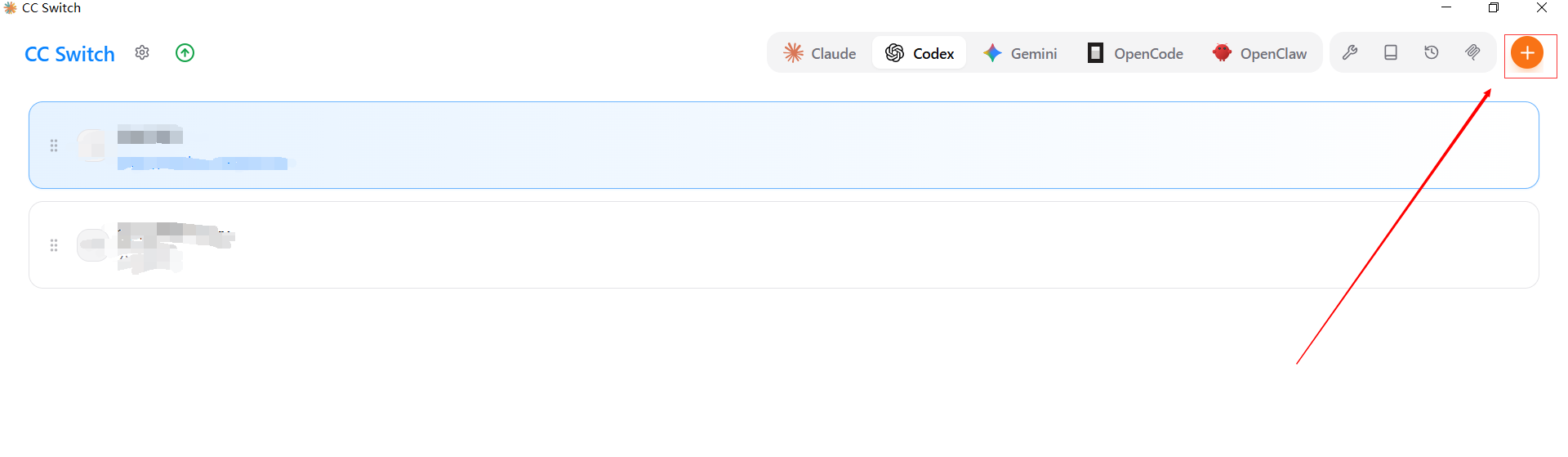
3. CCSwitch 方式
如果你更习惯图形化配置,也可以通过 CCSwitch 来维护 Codex 配置:
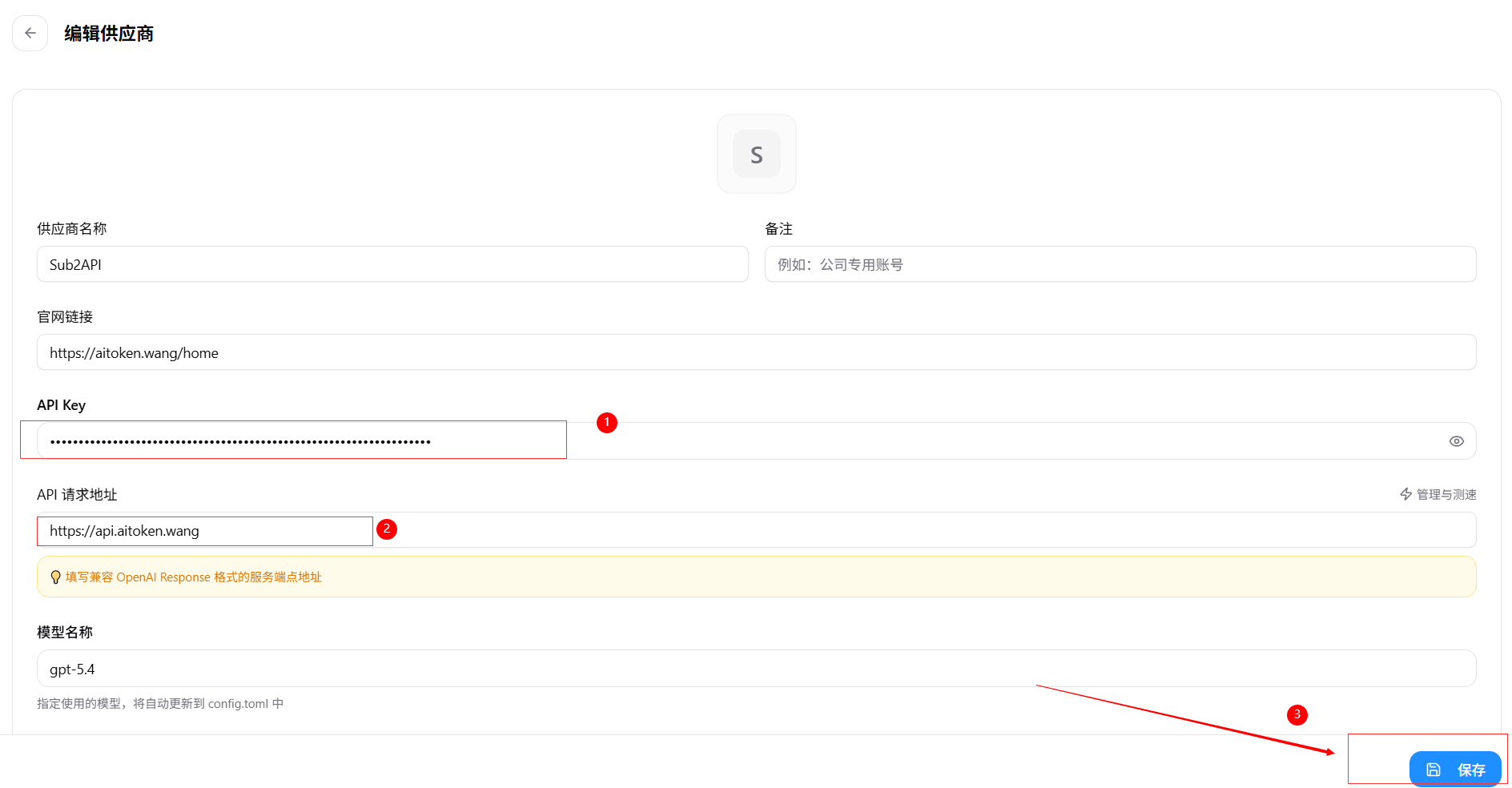
base_url 仍然要填写 https://api.wanlai.ai- 最终请求同样会走
https://api.wanlai.ai/v1/responses
参考链接